1. Lesestufe wählen:
Die verfügbaren Level sind in drei Lesestufen mit zunehmender Schwierigkeit eingeteilt (Genaueres unter „Didaktische Überlegungen“):
Lesestufe 1:
- möglichst kurze Wörter
- kurze Sätze
- Zweifarbige Schrift als Standard.
Lesestufe 2:
- längere Wörter
- längere Sätze
- erste Nebensätze und Pronomen
Lesestufe 3:
- deutlich längere Sätze
- viele Nebensätze, auch verschachtelt
- wörtliche Rede
- viele Pronomen
2. Levelauswahl
Nach der Wahl einer Lesestufe werden die verfügbaren Level aufgelistet.
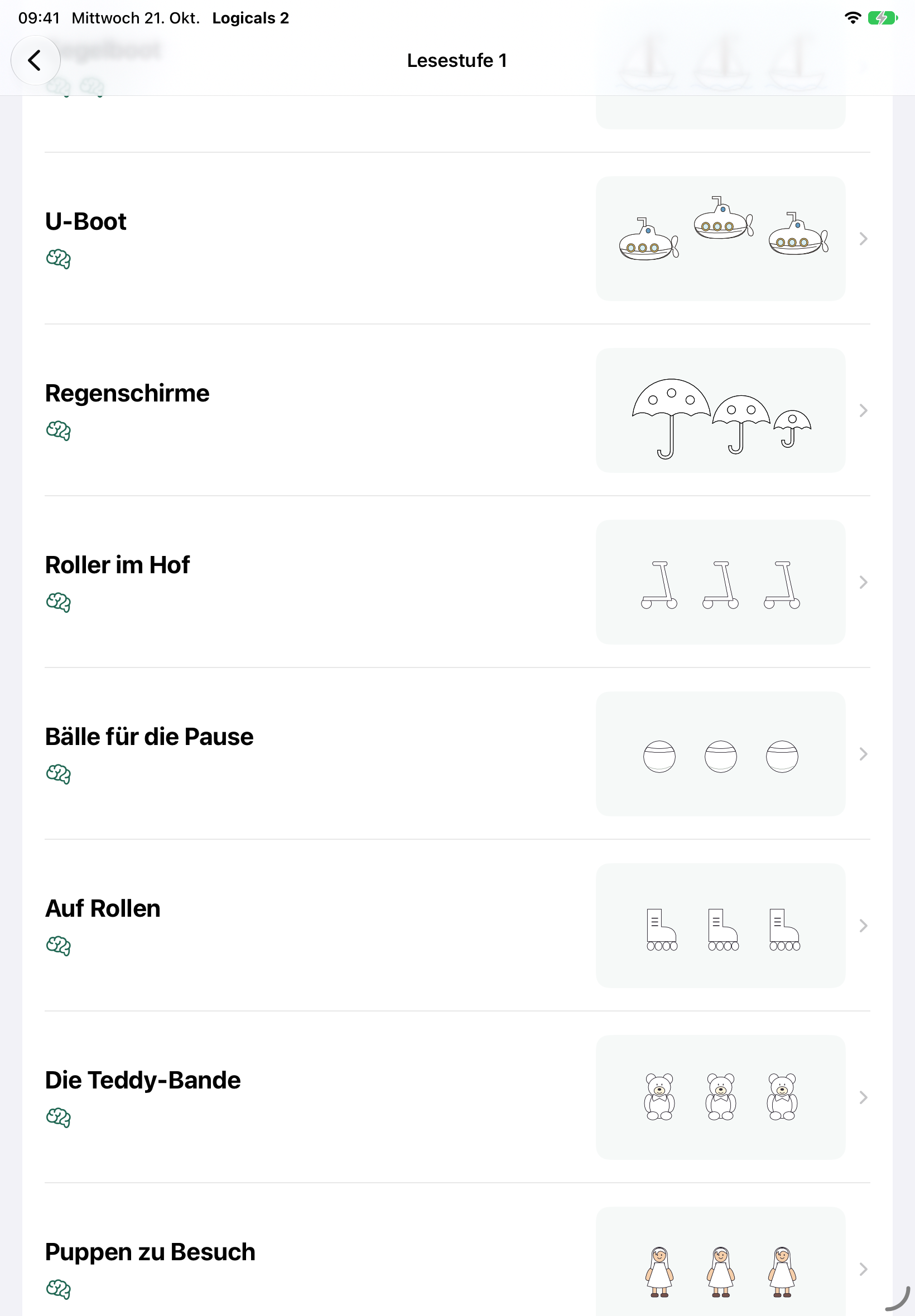
Angezeigt werden hier:
- die Bezeichnung des Levels
- der Grad der inhaltlichen / logischen Schwierigkeit
- 1 Gehirn: Der Text kann in der präsentierten Reihenfolge gelöst werden.
- 2 Gehirne: Die Informationen sind durcheinander, alle Informationen einer Kategorie stehen jedoch weitgehend zusammen (beispielsweise alle Haarfarben).
- 3 Gehirne: Die Informationen werden über den gesamten Text oder in Abschnitten stark durcheinander präsentiert. Mehrfaches Lesen und eine stärkere Gedächtnisnutzung sind hier unumgänglich.
3. Level bearbeiten
Nach der Wahl eines Levels wird im oberen Bereich die Zeichnung präsentiert. Es folgen optional Auswahlfelder (Picker), die Aufgabenstellung und der eigentliche Text. Da der Platz auf dem Bildschirm in der Regel nicht ausreicht, ist der Text scrollbar.
Grafikelemente können eingefärbt werden, indem zunächst eine Farbe in der Palette gewählt wird. Die gewählte Farbe erhält eine Markierung. Alle relevanten Teile der Grafik, die nun berührt werden, erhalten diese Farbe.
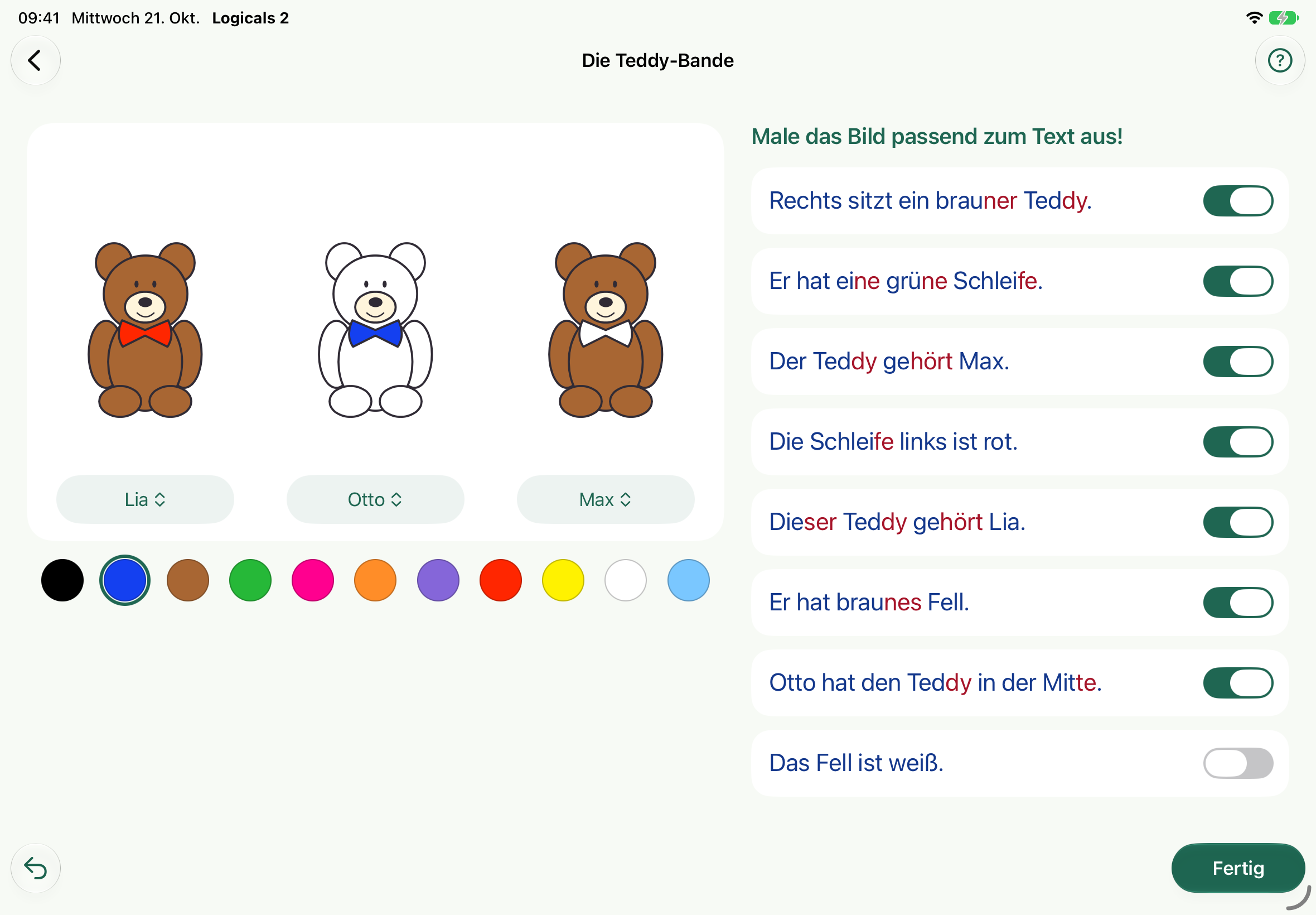
Hinweis: Es gibt die Farben „dunkelblau“ und „hellblau“. Mit „blau“ ist immer dunkelblau gemeint. Dies ist vor allem in der ersten Lesestufe wichtig, da das Wort „dunkelblau“ für die erste Lesestufe zu lang ist.
Hinweis: Wurde aus Versehen ein falsches Element der Zeichnung angemalt, kann dies mit dem Rückgängig-Knopf unten links rückgängig gemacht werden. Je nach Aufgabenstellung können unter der Zeichnung zwei oder drei Picker (Auswahlfelder) angezeigt werden. Hier kann je ein voreingestellter Eintrag gewählt werden. Sollen beispielsweise bei Zeichnungen mit drei Personen zu jeder Person der Name angegeben werden, wird sich unter jeder Person ein Picker befinden, in dem der Name der jeweiligen Person eingestellt werden kann.
Je nach Aufgabenstellung lassen sich einige Teile des Bildes frei bewegen. Diese beweglichen Teile befinden sich zu Beginn eines Levels immer vor einem grauen Hintergrund. Diese Gegenstände müssen an die im Text beschriebene Position gezogen werden. Wenn es im Text beispielsweise heißt, dass einer der Vögel eine Blume im Schnabel trägt und eine bewegliche Blume im Level vorhanden ist (grauer Hintergrund), dann muss diese auf den Schnabel des entsprechenden Vogels gezogen werden.
4. Rückmeldung und Korrektur
Ist der Schüler / das Kind der Meinung, alle Aufgaben gelöst zu haben, kann die Lösung über den Knopf „Fertig“ in der unteren Leiste überprüft werden.
Anders als bei anderen Lernapps geht die Rückmeldung bei „Logicals 2“ über ein einfaches „FALSCH“ oder „RICHTIG“ hinaus.
Ist die Schülerlösung richtig, wird dies mitgeteilt und maximal fünf Sterne werden angezeigt. Ist die Lösung noch fehlerhaft, werden kumulativ Hilfen angezeigt:
Hilfe Stufe 1:
An der Position der Aufgabenstellung wird die Anzahl der Fehler eingeblendet, zusätzlich auch die Art der Fehler: Farbe falsch, Eintrag falsch (Picker) oder Gegenstand falsch. Dies grenzt besonders bei komplexeren Leveln die Fehlersuche etwas ein.
Ist der Level beim nächsten Betätigen des Knopfes „Fertig“ richtig gelöst, werden noch vier Sterne angezeigt. Falls nicht, werden zusätzlich die Hilfen Stufe 2 aktiviert.
Hilfe Stufe 2:
Fehlerhaft angemalte Zeichnungsteile und falsch gezogene Gegenstände beginnen zu blinken. Fehlerhaft eingestellte Picker (Auswahlfelder) werden rot umrandet.
Ist der Level beim nächsten Betätigen des Knopfes „Fertig“ nun richtig gelöst, werden noch drei Sterne angezeigt. Falls nicht, werden zusätzlich die Hilfen Stufe 3 aktiviert.
Hilfe Stufe 3:
Passend zu allen fehlerhaften Zeichnungsteilen und Pickern werden die Sätze rot markiert, welche die nötigen Informationen zur Korrektur enthalten. Ist der Level beim nächsten Betätigen des Knopfes „Fertig“ richtig gelöst, werden noch zwei Sterne angezeigt. Falls nicht, werden zusätzlich die Hilfen Stufe 4 aktiviert.
Hilfe Stufe 4:
Als letzte Hilfestufe können zu einigen Sätzen Tipps eingeblendet werden. Ob Tipps vorhanden sind, ist stark vom jeweiligen Level und von der Lesestufe abhängig. Für die erste Lesestufe ergeben weitere Tipps häufig keinen Sinn: Wer Verständnisprobleme bei einem einfachen Aussagesatz hat, wird einen sprachlich komplexeren Tipp auch nicht verstehen. Bei Leveln mit mindestens 2 Gehirnen (Informationen nicht linear präsentiert) wird eine mögliche Lösungsreihenfolge in Form einer zusätzlichen Nummerierung eingeblendet. Egal, wie häufig ein Schüler / ein Kind auf den Knopf „Fertig“ drückt, eine richtige Lösung wird immer mit mindestens einem Stern belohnt.
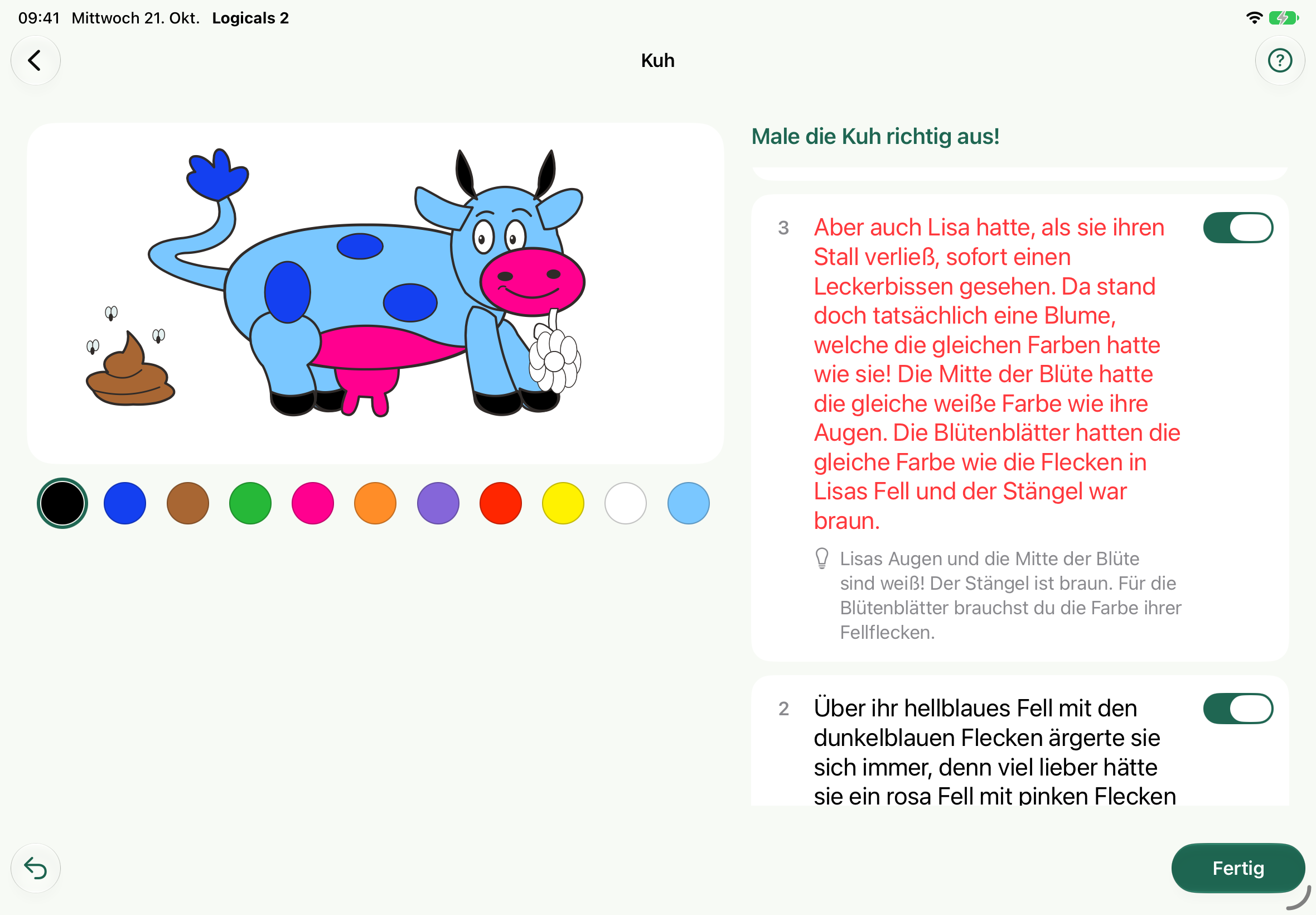
- Hinweis: Nach der Betätigung des Knopfes „Fertig“ ist dieser für einige Sekunden ausgegraut, bevor er erneut betätigt werden kann. Dies hat folgenden Hintergrund: In der Testphase hatten viele Kinder schnell die Strategie entwickelt, zu Beginn eines Levels mehrfach den Knopf zu drücken, um sofort alle Hilfen freizuschalten und die Level so mit sehr viel weniger Aufwand zu lösen.
5. Beenden / Rückkehr zum Menü
Ist ein Level richtig gelöst worden, kann er über den Pfeil oben links „<“ verlassen werden.
6. Urkunde
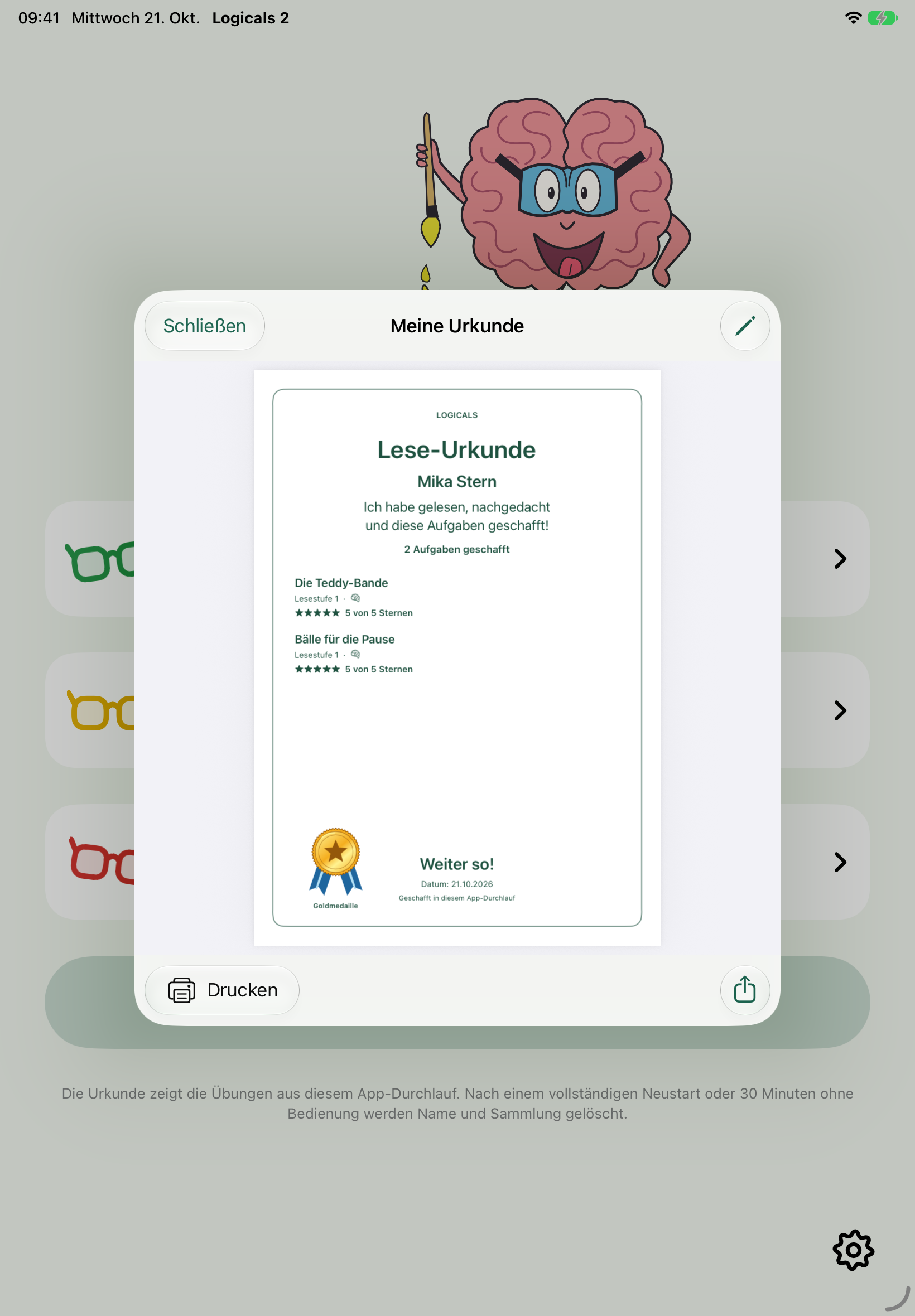
- Sobald ein Level gelöst wurde, kann im Hauptmenü eine Urkunde aufgerufen werden, die diesen Erfolg bestätigt. Kinder können hier ihren Namen eintragen, müssen es aber nicht. Werden mehrere Level gelöst, werden diese auf der Urkunde ergänzt. Diese Informationen werden zurückgesetzt, wenn die App beendet wird oder 30 Minuten lang nicht genutzt wurde.
- Die Urkunde zeigt, welcher Level mit welchem Erfolg gelöst wurde. Die Urkunde kann gedruckt werden oder per AirDrop verschickt werden. Die AirDrop-Funktion ist für den Schulunterricht praktisch, wenn die Classroom-App genutzt wird. Hier kann dem Lehrer so der Erfolg schnell und genau mitgeteilt werden.